
Windows 10
ดาวน์โหลดไฟล์ ISO ของ Windows 10 เวอร์ชันล่าสุด

Safe & Secure
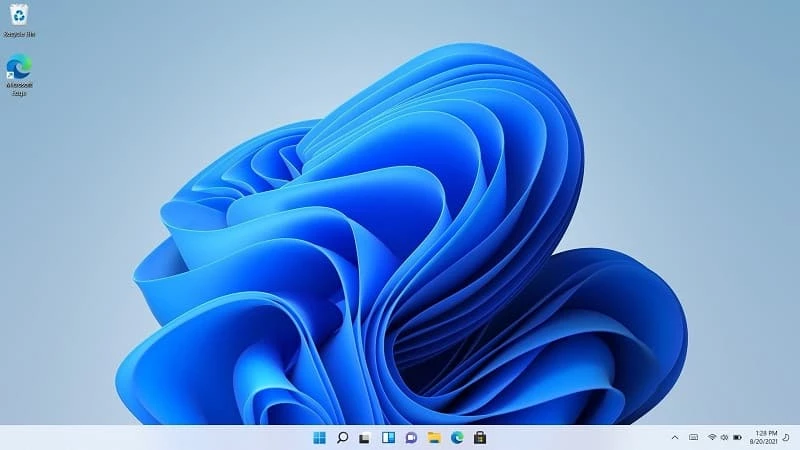
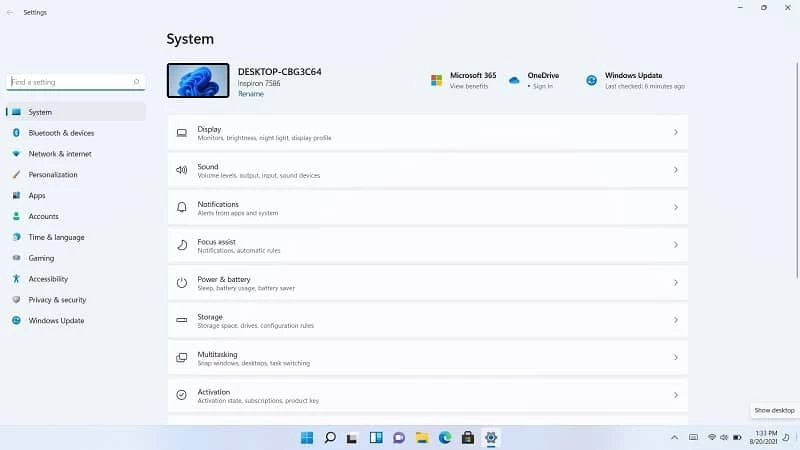
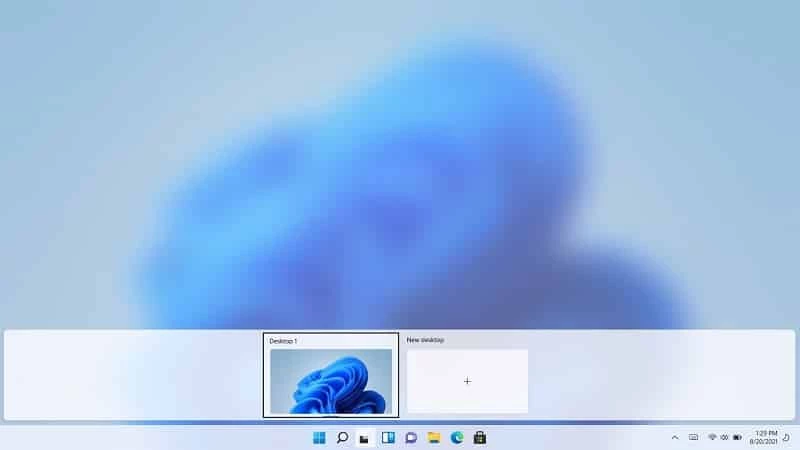
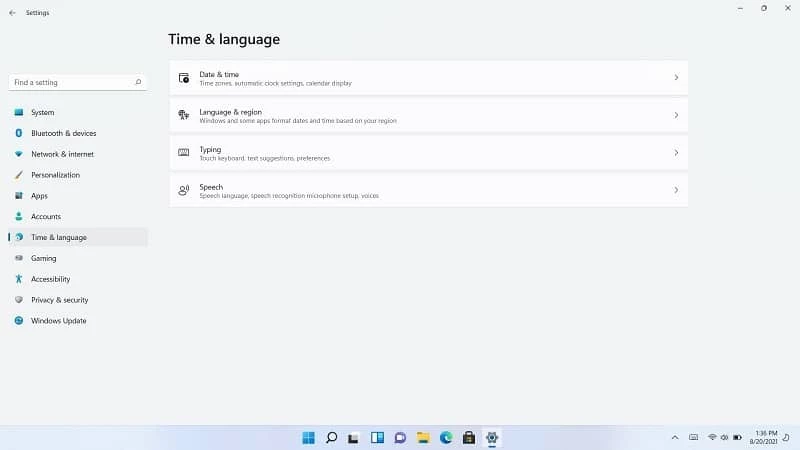
Windows 11 เป็นระบบปฏิบัติการเวอร์ชันล่าสุดของ Microsoft ซึ่งได้อัปเกรดจาก Windows 10 ให้มีรูปลักษณ์และฟังก์ชันการทำงานที่สวยงามและใช้งานง่าย มีการเปลี่ยนแปลงหลายอย่าง เช่น เพิ่มฟีเจอร์ใหม่ ๆ และตัดฟีเจอร์เก่าออกไป โดยมีอินเทอร์เฟซที่ทันสมัยขึ้น พร้อมด้วยโทนสีที่นุ่มนวลและขอบโค้งมน
แอปนี้มาพร้อมกับการปรับปรุงใหม่มากมายสำหรับผู้ใช้ที่ต้องการเพิ่มประสิทธิภาพการใช้งานในชีวิตประจำวันและขั้นตอนการทำงานระดับมืออาชีพ ประกอบด้วยแอปและบริการใหม่ทั้งบนระบบภายในและบนคลาวด์ รองรับอุปกรณ์ที่รองรับระบบสัมผัส และมีการปรับปรุงองค์ประกอบส่วนติดต่อผู้ใช้ (UI) หลายอย่าง สามารถติดตั้งแอปหรือใช้การอัปเกรดเพื่อเปลี่ยนจาก Windows 10 เป็น Windows 11 ได้ฟรี
Windows 11 เป็นเวอร์ชันล่าสุดที่พัฒนาโดย Microsoft เปิดตัวเมื่อวันที่ 5 ตุลาคม 2021 โดยเป็นรุ่นต่อจาก Windows 10 คุณสามารถดาวน์โหลดได้ฟรีหากคุณติดตั้ง Windows 10 ไว้แล้วในพีซีของคุณ หรือมีระบบที่ตรงตามข้อกำหนดของระบบทั้งหมด คุณจะพบกับการปรับปรุงมากมายพร้อมอินเทอร์เฟซที่สดใหม่และมีประสิทธิภาพยิ่งขึ้น
แอปนี้ปรับปรุงการทำงานในทุกด้าน โดยยังคงความเข้ากันได้กับแอปเดิม ๆ ที่ Microsoft นำเสนอ คุณจะพบกับการเปลี่ยนแปลงที่ยอดเยี่ยมในส่วนติดต่อผู้ใช้ โดยเฉพาะแถบงานที่มีไอคอนขนาดใหญ่เรียงอยู่ตรงกลาง
ส่วนติดต่อผู้ใช้มีการเปลี่ยนแปลงที่เห็นได้ชัดในแถบงาน ทำให้ดูใหม่และสดใสขึ้นมาก เนื่องจากมีไอคอนขนาดใหญ่เรียงอยู่ตรงกลาง คุณสามารถเปิดใช้งานเมนูเริ่มต้นใหม่ ซึ่งจัดวางอยู่ตรงกลางและมีการปรับปรุงที่สำคัญสำหรับระบบปฏิบัติการใหม่ ได้รับการออกแบบใหม่เพื่อแสดงแอปที่ปักหมุดไว้ด้านบนของแผง และแอปที่แนะนำไว้ด้านล่าง นอกจากนี้ยังมีปุ่ม "แอปทั้งหมด" อยู่ที่มุมบนขวาเพื่อดูแอปทั้งหมดพร้อมกัน
ในตอนแรก Windows 11 มีลักษณะคล้ายกับ Windows 10 และใช้ Cortana เป็นผู้ช่วยด้านการทำงาน แต่ต่อมา Cortana ได้รับการอัปเกรดเป็นผู้ช่วยที่ขับเคลื่อนด้วย AI ตัวใหม่ชื่อ Windows Copilotสำหรับ Windows 11 ฟังก์ชันการทำงานที่เป็นนวัตกรรมใหม่นี้ช่วยปรับปรุงกระบวนการทำงานหลายอย่างในทุกแอปพลิเคชันเพื่อเพิ่มประสิทธิภาพการทำงาน สามารถเข้าถึงได้ง่ายผ่านแถบงาน ทำให้ผู้ใช้สามารถจัดการและปรับแต่งระบบได้อย่างง่ายดายยิ่งขึ้น นอกจากนี้ ยังมีฟังก์ชันการทำงานที่คล้ายกับผู้ช่วย AI อื่นๆ เช่น การสรุปเนื้อหา ไม่ว่าจะเป็นภายในแอปหรือเว็บเบราว์เซอร์ก็ตาม และคล้ายกับช่องแชทของ Bing ที่ช่วยให้ผู้ใช้สามารถถามคำถามหรือเริ่มการค้นหาทางอินเทอร์เน็ตได้
โปรแกรม File Explorer ได้รับการออกแบบใหม่ โดยมีไอคอนโฟลเดอร์สีสันสดใสอยู่ทางด้านซ้าย และแถบเมนูด้านบนที่ดูเรียบง่ายกว่า คุณสามารถเปิดหลายหน้าในหน้าต่างเดียวได้ โดยมีตัวเลือกแท็บ นอกจากนี้ แอปยังรองรับการจัดการไฟล์ RAR และ 7-zip ได้อย่างราบรื่นโดยไม่ต้องเปลี่ยนไปใช้แอปของบุคคลที่สาม อีกทั้งยังมีการออกแบบสไตล์กระจกฝ้าที่สวยงาม พร้อมด้วยแอนิเมชั่นและเอฟเฟ็กต์การเปลี่ยนภาพหลัก
เช่นเดียวกับฟังก์ชันอื่นๆ คุณจะพบกับการเปลี่ยนแปลงที่ยอดเยี่ยมในตัวเลือกการค้นหาเช่นกัน โดยตัวเลือกการค้นหาแบบธรรมดาได้ถูกแทนที่ด้วยคุณสมบัติแบบโต้ตอบมากขึ้น ซึ่งแสดงผลลัพธ์จากแหล่งข้อมูลต่างๆ รวมถึงเอกสาร รูปภาพ โฟลเดอร์ และเว็บ คุณสามารถเข้าถึงผู้ช่วย AI ขั้นสูงอย่าง Copilot ได้โดยการสลับแผงควบคุมจากฟังก์ชันการค้นหาโดยตรง เพื่อให้กระบวนการค้นหาของคุณเร็วขึ้นและง่ายขึ้น
การมีเครื่องมือ การปรับแต่ง และบริการใหม่ๆ มากมาย ช่วยให้สามารถปรับขนาดหน้าต่างให้เป็นตารางเสมือนจริงที่ใช้งานได้หลากหลาย นอกจากนี้ยังมีการผสานรวมแอป Android อย่างเต็มรูปแบบ ทำให้ผู้ใช้สามารถเรียกใช้แอป Android ที่ชื่นชอบบนเดสก์ท็อป Windows 11 ได้ แอป Android มีให้บริการในMicrosoft Storeโดยความร่วมมือกับ Amazon Android App Storeคุณสามารถดาวน์โหลด Windows 11 บนเครื่องรุ่นใหม่ล่าสุดหลากหลายรุ่นที่มีการรองรับฮาร์ดแวร์ที่ได้รับการปรับปรุง อย่างไรก็ตาม ไม่สามารถบูตจากชิปเซ็ต BIOS แบบดั้งเดิมได้
Snipping Toolเป็นหนึ่งในเครื่องมือสำคัญที่เข้ามาแทนที่เครื่องมือ Snip & Sketch เดิม โดยปรับปรุงใหม่ด้วยคุณสมบัติใหม่ๆ เช่น ตัวจับเวลาหน่วงเวลาสำหรับการจับภาพหน้าจอ การจับภาพนิ่ง การบันทึกหน้าจอ และแม้กระทั่งใช้ AI ในการจับภาพและปกปิดข้อมูลที่ละเอียดอ่อนจากภาพหน้าจอ หนึ่งในฟังก์ชันการทำงานที่สะดวกสบายที่สุดคือการใช้งานเครื่องมือจับภาพหน้าจออื่นๆ บน Windows ได้เช่นกัน
แผงวิดเจ็ตได้รับการจัดระเบียบอย่างสวยงามเพื่อแสดงวิดเจ็ตสำคัญต่างๆ เช่น สภาพอากาศ ผลการแข่งขันกีฬา และอื่นๆ สามารถปรับแต่งได้ โดยผู้ใช้สามารถเพิ่มไทล์ของ Windows หรือวิดเจ็ตจากภายนอกลงในแผงได้ นอกจากนี้ แผงการตั้งค่าด่วนยังสามารถเข้าถึงได้ผ่านไอคอนการเชื่อมต่อ ลำโพง หรือแบตเตอรี่ สามารถเพิ่มคุณสมบัติใหม่ลงในแผงได้ และยังช่วยให้ผู้ใช้สามารถดูสถานะของไอคอนได้ โดยยังคงฟังก์ชันการวางเมาส์เหนือไอคอนทั้งสามที่กล่าวมา แผงการแจ้งเตือนจะแสดงแยกต่างหากภายในวงกลมที่มีตัวเลขแสดงจำนวนการแจ้งเตือนทั้งหมด
ด้วยระบบรักษาความปลอดภัย TPM, Secure Boot และ Microsoft Defender ที่ได้รับการปรับปรุง แอปพลิเคชันนี้จึงปลอดภัยอย่างสมบูรณ์แบบ ป้องกันการเข้าถึงโดยไม่ได้รับอนุญาตและมัลแวร์ เพื่อเพิ่มความปลอดภัยยิ่งขึ้น แอปพลิเคชันนี้มี Sandbox สำหรับเรียกใช้โปรแกรมในสภาพแวดล้อมที่แยกต่างหาก ป้องกันการแพร่กระจายของมัลแวร์ไปยังระบบทั้งหมด เมื่อเทียบกับ Windows 10 แล้ว แอปพลิเคชันนี้ให้ประสิทธิภาพที่ราบรื่น รวดเร็ว และเสถียร โดยเฉพาะอย่างยิ่งในด้านการเล่นเกมและการทำงาน ทำให้สภาพแวดล้อมการทำงานไม่รบกวนและน่ารำคาญมากนัก
ฟังก์ชันนี้จัดเรียงหน้าต่างแอปบนหน้าจอได้อย่างรวดเร็ว ทำให้เข้าถึงได้ง่ายเพียงแค่เลื่อนเมาส์ไปวางเหนือปุ่มขยาย คุณสามารถเปิดใช้งานฟังก์ชันนี้ได้ผ่านแถบงาน และเลือกแอปที่จะเปิด ไม่ว่าจะเป็นแอปเดี่ยวหรือแอปกลุ่มก็ตาม ฟังก์ชันนี้ใช้งานได้บนแท็บเล็ตเช่นกัน คุณจะพบกับการปรับปรุงที่ยอดเยี่ยมสำหรับความไม่สอดคล้องกันหลายอย่างในการตั้งค่าและกล่องโต้ตอบใน Windows 10 อย่างไรก็ตาม การควบคุมบางอย่างยังคงอยู่ในรูปแบบเก่า ไปที่การตั้งค่าสีเพื่อสลับระหว่างโหมดสว่างและโหมดมืด
Microsoft Store เวอร์ชันเริ่มต้นได้รับการปรับปรุงใหม่ให้เป็นแอปที่มีสไตล์ นำเสนอเนื้อหาภาพขนาดใหญ่ควบคู่ไปกับแอปต่างๆ และอื่นๆ อีกมากมาย แอปประเภท UWP ไม่ได้รวมอยู่ใน Store แต่มีโปรแกรมขนาดใหญ่หลายโปรแกรม รวมถึง Visual Studio, Paint 3Dและ Progressive Web Apps ถูกเพิ่มเข้ามาใน Store พร้อมกับคุณสมบัติใหม่ๆ เช่น การรองรับ Meta Quest VR, แถบชื่อเรื่องแบบกำหนดเอง และอื่นๆ เพื่อให้ผู้ใช้สามารถเล่นเกมแคชชวลได้อย่างราบรื่นยิ่งขึ้น
การผสานรวมแอปพลิเคชันชุด Microsoft Office อย่างราบรื่น ซึ่งรวมถึงMicrosoft Word , Microsoft PowerPoint และMicrosoft Excelช่วยเพิ่มประสิทธิภาพการทำงานของผู้ใช้ โดยไม่ต้องติดตั้งแอปพลิเคชันแยกต่างหาก นอกจากนี้ยังมีการผสานรวมกับMicrosoft Teamsโดยรวม Teams Chat และ Teams Meetings ไว้ในแอปเดียว ทำให้ผู้ใช้สามารถโทรและส่งข้อความไปยังโทรศัพท์มือถือจากพีซีได้ฟรี
Windows 11 ช่วยเพิ่มการเข้าถึงได้ดียิ่งขึ้น โดยมีฟีเจอร์ต่างๆ เช่น การรู้จำเสียงพูดของ Windows, โปรแกรมอ่านออกเสียง, โปรแกรมขยายภาพ และคำบรรยายภาพ รวมถึงความสามารถในการเพิ่มอุปกรณ์ช่วยเหลือจากภบุคคลที่สาม นอกจากนี้ยังมีธีมใหม่ๆ เพิ่มเข้ามาในฟีเจอร์ช่วยเหลือ การใช้แหล่งเสียงสำหรับการถอดเสียงคำบรรยายแบบเรียลไทม์ การพิมพ์ด้วยเสียงที่ขับเคลื่อนด้วย AI การรองรับการแสดงผลอักษรเบรลล์ที่ดีขึ้น และอื่นๆ อีกมากมาย คุณจะได้พบกับการเปลี่ยนแปลงที่ยอดเยี่ยมใน Copilot เช่นกัน รวมถึงฟีเจอร์ช่วยเหลือต่างๆ ด้วย
Windows 11 มอบประสบการณ์การเล่นเกมที่ใหม่และสดใหม่ ด้วยการผสานรวมกับแอป Xbox ช่วยให้ผู้ใช้เข้าถึง Xbox Cloud Gaming และคอลเลกชัน Xbox Game Pass และเปลี่ยนพีซีของคุณให้เป็นเครื่องเล่นเกมที่รวดเร็วและมีประสิทธิภาพ นอกจากนี้ยังมาพร้อมเทคโนโลยีล่าสุด เช่น Auto HDR เพื่อเพิ่มความคมชัดของสี และ DirectStorage เพื่อการโหลดที่รวดเร็ว รวมถึง Dynamic Refresh สำหรับประหยัดแบตเตอรี่ และรองรับมาตรฐาน Wi-Fi 6E ที่รวดเร็ว
มีหลายวิธีในการติดตั้ง Windows 11 บนระบบของคุณ คุณสามารถอัปเกรดจาก Windows 10 ได้ก็ต่อเมื่อระบบของคุณตรงตามข้อกำหนด หรือจะซื้อเครื่องใหม่ก็ได้เช่นกัน นี่คือบางวิธี:
คุณสามารถดาวน์โหลด Windows 11 ได้โดยตรงโดยใช้ไฟล์ระบบปฏิบัติการที่ดาวน์โหลดจากSoftManyซึ่งจะปล่อยให้ตัวช่วยติดตั้งจัดการกระบวนการติดตั้ง
อีกวิธีที่ง่ายกว่านั้นคือ สร้างแผ่น DVD ที่สามารถบูตได้ แล้วใช้แผ่นนั้นติดตั้ง Windows 11
ใช้ไดรฟ์เสมือนเพื่อเรียกใช้ไฟล์ ISO ของ Windows 11 โดยใช้เครื่องมือต่างๆเช่นRufus
คุณสามารถอัปเกรด Windows 10 เป็น Windows 11 ได้ก็ต่อเมื่อพีซีของคุณตรงตามข้อกำหนดของระบบที่กำหนดเท่านั้น คุณสามารถตรวจสอบความเข้ากันได้ของฮาร์ดแวร์ได้โดยใช้แอปพลิเคชันสองตัว ได้แก่ PC Health Check ซึ่งเป็นแอปพลิเคชันที่พัฒนาโดย Microsoft และอีกตัวหนึ่งคือโซลูชันโอเพนซอร์สที่ชื่อว่า WhyNotWin 11
หากไม่พบตัวเลือกการอัปเกรด คุณสามารถดาวน์โหลดแอปได้โดยทำตามขั้นตอนที่ระบุไว้
ด้านล่างนี้ เราจะกล่าวถึงขั้นตอนการอัปเกรดจาก Windows 7 เป็น Windows 11 ที่ง่ายและราบรื่น
พิสูจน์แล้วว่าเป็นทางเลือกที่ดีที่สุดแทน Windows โดยคงไว้ซึ่งความเรียบง่ายและความเสถียรของอินเทอร์เฟซที่คล้ายกับ Windows 110 และ Windows 7 เป็นซอฟต์แวร์ฟรีและโอเพนซอร์ส มีบริการนำทาง มัลติมีเดีย และบริการสำนักงาน
นี่คือระบบปฏิบัติการรุ่นก่อนหน้าของ Windows 11 ซึ่งเปิดตัวอย่างเป็นทางการโดย Microsoft โดยนำเสนอคุณสมบัติมากมายผ่านอินเทอร์เฟซที่ใช้งานง่ายและหลากหลาย ความเข้ากันได้ข้ามแพลตฟอร์มมีให้ใช้งานทั้งบนอุปกรณ์ทั่วไปและอุปกรณ์หน้าจอสัมผัส เพื่อรองรับเมนู Start และMicrosoft Edge ที่คุ้นเคย รวมถึงผู้ช่วย AI ที่เรียกว่า Cortana ด้วย
นอกจากนี้ยังเป็นระบบปฏิบัติการลินุกซ์ที่มีผู้ใช้งานนับล้านทั่วโลก ให้บริการฟังก์ชันการทำงานที่ปลอดภัย และได้รับการอัปเดตอย่างต่อเนื่องโดยไม่เสียค่าใช้จ่าย มีร้านค้าแอปพลิเคชันในตัวพร้อมโปรแกรมฟรีมากมาย และเข้ากันได้กับคอมพิวเตอร์สมัยใหม่ ยูทิลิตี้โอเพนซอร์สนี้พิสูจน์แล้วว่าเป็นตัวเลือกที่เหมาะสม แม้แต่สำหรับผู้เริ่มต้นที่ต้องการเปลี่ยนจากระบบปฏิบัติการอื่น ๆ
ระบบปฏิบัติการ Linux ที่น่าทึ่งอีกตัวหนึ่งพิสูจน์แล้วว่าเป็นตัวเลือกที่ดีที่สุดสำหรับผู้ใช้ที่ต้องการย้ายจากระบบปฏิบัติการ Windows เนื่องจากมีความคล้ายคลึงกับ Windows 7 และ Windows 10 อย่างมาก มีเวอร์ชันพื้นฐานให้ใช้งานฟรีพร้อมกระบวนการติดตั้งง่าย มีขนาดเล็ก และใช้ทรัพยากรระบบน้อยมากเมื่อเทียบกับ Windows 11
ข้อดี
ข้อเสีย
Trusted Platform Module (TPM) มีไว้เพื่อเพิ่มความปลอดภัย เนื่องจากมันสื่อสารกับส่วนประกอบและซอฟต์แวร์ด้านความปลอดภัยหลายอย่างภายในระบบปฏิบัติการของคุณ และให้บริการในกรณีที่โปรแกรมป้องกันไวรัสและเครื่องมือ VPN ล้มเหลว
มีรายงานในช่องทาง Canary Channel แต่ยังไม่มีการประกาศอย่างเป็นทางการจาก Microsoft เกี่ยวกับการวางจำหน่าย Windows 12
อย่างเป็นทางการแล้ว การอัปเกรดจาก Windows 10 เป็น Windows 11 นั้นทำได้ แต่โปรดจำไว้ว่า Windows 10 ที่ใช้ต้องเป็นของแท้และเปิดใช้งานแล้ว อย่างไรก็ตาม คุณไม่สามารถติดตั้ง Windows 11 บนพีซีเครื่องใหม่ได้ฟรี
เนื่องจากแอปพลิเคชันนี้ใช้งานได้กับเครื่องคอมพิวเตอร์รุ่นใหม่และทันสมัย จึงให้ประสิทธิภาพการทำงานที่รวดเร็ว แต่การใช้ทรัพยากรพื้นหลังมากขึ้น เอฟเฟกต์ภาพที่ซับซ้อนขึ้น และคุณสมบัติการรักษาความปลอดภัยที่เข้มงวดขึ้น อาจทำให้ประสิทธิภาพของพีซีลดลง โดยเฉพาะอย่างยิ่งพีซีที่มีโปรแกรมจำนวนมากหรือพีซีรุ่นเก่า
